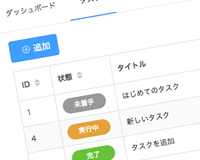
Vue.js 2.2
Element 1.2.8
でお送りします。
準備
今回はvue-cliのwebpackで試してみます。
インストールしていない場合は下記で vue-cli をグローバルにインストール。
$ sudo npm install -g vue-cliこれでvueコマンドが使えるので、プロジェクトを作成しカレントにします。
$ vue init webpack-simple element-test$ cd element-testnpmパッケージをローカルにインストールします。
element-ui の他に style-loader もインストールします。
$ npm install$ npm i element-ui -S$ npm i style-loader -Swebpack.config.js の module の部分を下記のようにします。
module: { loaders: [ { test: /\.vue$/, loader: 'vue-loader' }, { test: /\.js$/, loader: 'babel-loader', exclude: /node_modules/ }, { test: /\.css$/, loader: 'style-loader!css-loader' }, { test: /\.(eot|svg|ttf|woff|woff2)(\?\S*)?$/, loader: 'file-loader' }, { test: /\.(png|jpe?g|gif|svg)(\?\S*)?$/, loader: 'file-loader', query: { name: '[name].[ext]?[hash]' } } ] },これでVueでElementを使用する準備が整いました。
下記コマンドを実行してブラウザにVueのロゴが表示されることを確認してください。
$ npm run devこれでsrcディレクトリのファイルを更新すると自動的にビルドが走ります。
使い方
main.js にimportを追加して、Vue.use で言語の設定をします。
import Vue from 'vue'import ElementUI from 'element-ui'import 'element-ui/lib/theme-default/index.css'import locale from 'element-ui/lib/locale/lang/ja'import App from './App.vue'
Vue.use(ElementUI, { locale })
new Vue({ el: '#app', render: h => h(App)})これでvueファイルでコンポーネントを使えるようになりました。
ColorPicker
いくつかコンポーネントを使ってみましょう。
まずはカラー選択
<template> <div id="app"> <div class="block"> <el-color-picker v-model="color"></el-color-picker> </div> </div></template>
<script>export default { name: 'app', data () { return { color: '#20a0ff' } }}</script>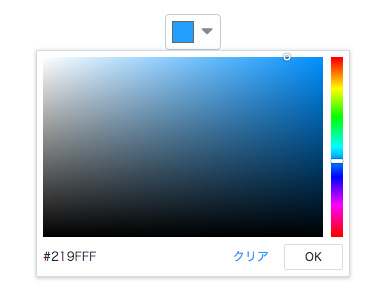
DateTimePicker
日付と時間が選択できるのとか便利ですよね。
<template> <div id="app"> <div class="block"> <el-date-picker v-model="value" type="datetime" placeholder="日付の選択"> </el-date-picker> </div> </div></template>
<script>export default { name: 'app', data () { return { value: '' } }}</script>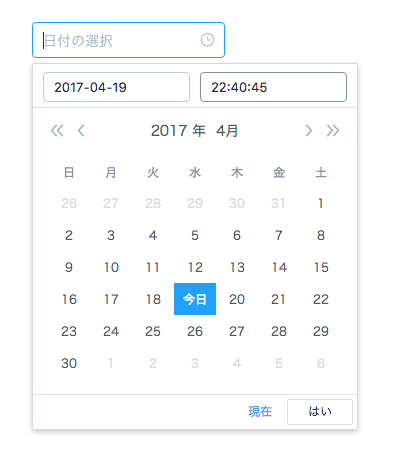
というわけで Element はデイトピッカーとかモーダルなどちょっと特殊なものから、単純な入力フォームやグリッドまでよく使うコンポーネントがまとめられているので、VueでWebアプリ作成するなら使ってみるのもいいかもしれません。
他にも色々コンポーネントがあるので下記サイトを確認してください。